
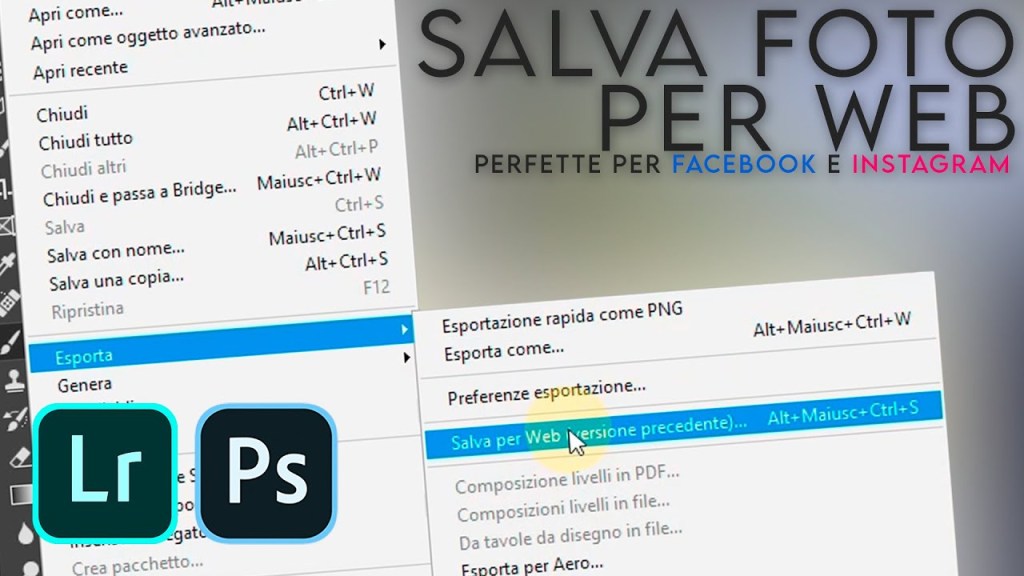
Quante volte ti è capitato di salvare la tua foto dopo averla accuratamente elaborata, solo per vederla poi completamente stravolta una volta caricata su Facebook o su Instagram? Beh, allora sei arrivato nel posto giusto, perché in questa breve guida vedremo come esportare correttamente le vostre fotografie da Lightroom o Photoshop nel modo ottimale per i social network!
Per prima cosa, occorre precisare che la risoluzione preferita da Facebook e Instagram è di 2048 pixel sul lato lungo della foto. Cosa significa? Che se la foto avrà lato lungo minore o uguale a 2048 pixel, la foto non verrà ridimensionata dal social network. In caso di risoluzioni maggiori a 2048 pixel, sarà inevitabile l’intervento del social network che potrebbe a quel punto “manomettere” la foto e modificarla a vostra insaputa. Personalmente utilizzo il valore 2048 pixel sul lato lungo e non ho mai avuto problemi, ma anche valori come 1920 o 1640 possono considerarsi corretti.
Inoltre, occorre modificare lo spazio colore in sRGB (quello comunemente letto dal web) e impostare una risoluzione di 72 DPI anziché 300 (qualità da stampa) per ottenere file già “accettabili” dai principali siti web.
Vediamo dunque come fare!
Utenti Lightroom
Se sei utente Lightroom ed il tuo sviluppo si svolge solo all’interno di Lightroom, dovrai fare clic su File – Esporta… e scegliere le seguenti impostazioni:
Impostazioni File: Jpeg qualità 100, spazio colore sRGB

Ridimensionamento immagine: Bordo Lungo 2048 pixel, risoluzione 72 pixel per pollice (pari alla risoluzione di monitor e telefoni)

Nitidezza output: Nitidezza per schermo, fattore standard

Tutte le altre impostazioni non influenzano la qualità dell’immagine una volta caricata sul web. Possiamo fare clic su Esporta e salvare il jpeg pronto per la condivisione!
Utenti Photoshop
Se sei utente Photoshop ed il tuo workflow finisce all’interno di Photoshop, dovrai seguire queste impostazioni:
File – Esporta – Salva per web (versione precedente)
Impostiamo Jpeg qualità massima (100) e lasciamo le spunte solo su: Incorpora profilo colore, Converti in sRGB e impostiamo il lato lungo della foto in basso su 2048 pixel (il lato corto verrà ricalcolato di conseguenza). Ad esempio se vediamo che la foto ha dimensione 6000 x 4000, andremo su 6000 e modificheremo in 2048.
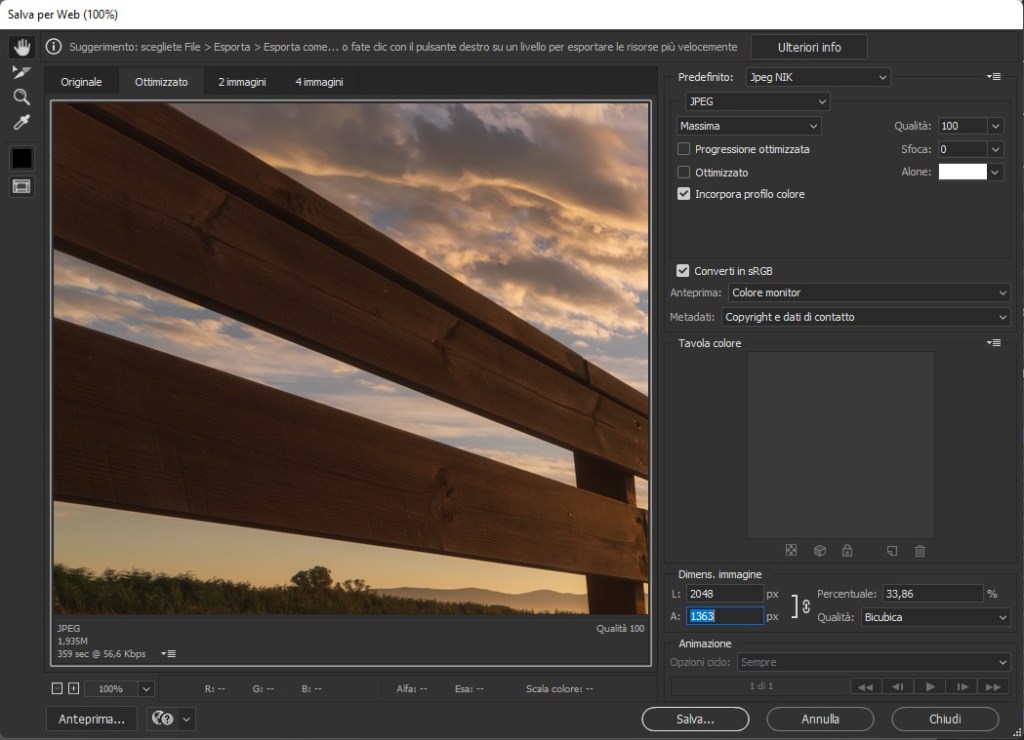
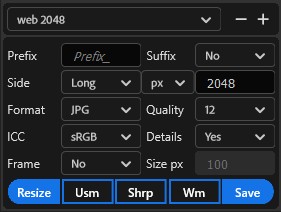
Avrete notato che, rispetto alla procedura di Lightroom, non abbiamo aggiunto alcuna nitidezza finale. Questo perché il modo migliore per avere foto perfettamente nitide sul web da Photoshop è quello di affidarsi ad alcuni plug-in appositamente studiati. Ne elencherò due (uno a pagamento ed uno gratuito) che funzionano perfettamente! Negli screenshot trovate anche le impostazioni migliori per entrambi i pannelli.
TM Panel (a pagamento, contattami in privato per avere il codice sconto): eccellente Plug-in tuttofare per Photoshop che include anche il pannello Export, che vi permetterà di ridimensionare a 2048 px sul lato lungo, impostare il profilo colore su sRGB e aggiungere nitidezza (Details) prima di procedere al salvataggio.
WebSharpener (gratuito): plug-in specifico per il salvataggio di immagini nitide per web. Vi permetterà di ridimensionare l’immagine a 2048 px sul lato lungo, impostare già il profilo colore su sRGB e aggiungere la nitidezza desiderata. Impostate i dettagli come nello screenshot qua sotto (se volete potete anche salvarveli come predefinito come ho fatto io) e cliccate sul tasto Play in Standard Sharpening (verde).
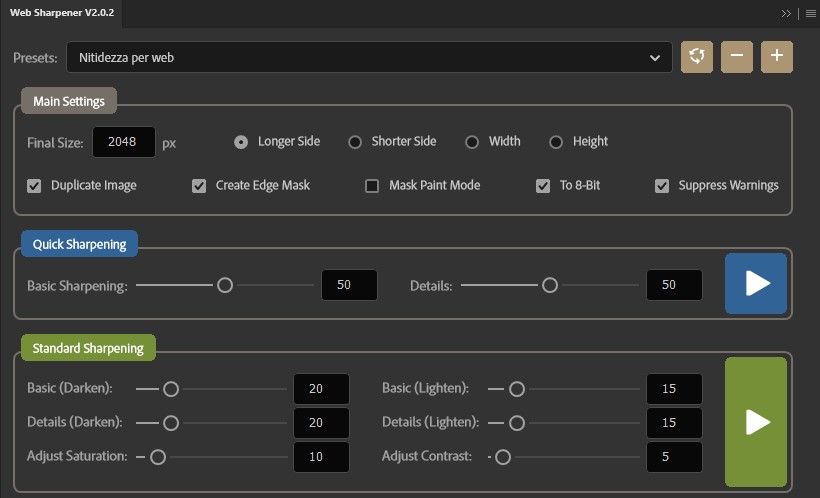
Al termine della procedura di Shapening potete seguire le indicazioni descritte in precedenza sul menu “Salva per web (versione precedente)” con la differenza che l’immagine è già ridimensionata e convertita in sRGB.
Bene, spero che questo tutorial vi sia stato d’aiuto che possiate esportare le foto con i colori giusti per il web senza che i social network vi causino problemi! Vi ricordo che sul mio canale Youtube c’è anche un video contenente la spiegazione completa:
 Niccolò Talenti Photography - Workshop fotografici Toscana - Corso di post-produzione - Fotografo professionista a Firenze - 3409781362 - P.IVA 07133020482